삼성 60.4cm(24인치) 에센셜 모니터 LS24D400 IPS 100Hz 보조 세로
- 피벗 스위블 높낮이 조절 지원 스탠드
- 100Hz 주사율과 시야각 넓은 IPS 패널
- 슬림한 베젤로 완성된 깔끔한 디자인

매일 긴 문서나 코드를 읽다 보면 한 화면만으로 작업공간이 좁게 느껴질 때가 많죠. 저 역시 노트북 화면만 바라보며 일하다가 작업 효율을 높이기 위해 서브 디스플레이를 알아보기 시작했어요. 그렇게 세로 모드 활용과 스탠드 조절이 자유로운 삼성 60.4cm(24인치) 에센셜 모니터 LS24D400 제품을 직접 데스크에 배치해보게 되었습니다. 막상 조립해서 올려두니 슬림한 프레임 덕분에 답답함이 전혀 없더라고요.
공간을 차지하지 않으면서도 수직 화면 전환이 자유로워 업무 생산성이 대폭 향상되었어요.
24인치 규격과 넓은 광시야각 패널의 매력
화면 크기를 정할 때 27인치와 고민을 많이 했지만, 책상 상판 깊이나 서브 배치 용도를 감안하면 24인치 크기가 가장 안정적이더라고요. 이번 삼성 60.4cm(24인치) 에센셜 모니터 LS24D400 모델은 광시야각 IPS 패널을 탑재하여 정면이 아닌 측면에서 바라보아도 색왜곡 없이 또렷한 화면을 보여줍니다. 기존에 사용하던 일반 패널 디스플레이는 각도가 조금만 틀어져도 어두워지는 현상이 있었는데, 이 제품은 상하좌우 어디서나 일정한 명암비를 유지해주네요.
또한 100Hz 고주사율을 지원하여 일반적인 60Hz 화면보다 마우스 커서의 움직임이나 스크롤 시 잔상이 훨씬 적더라고요. 긴 웹페이지를 신속하게 내리며 자료를 훑어볼 때 눈의 피로감이 확실히 줄어드는 것을 느꼈어요. 얇은 슬림 베젤 덕분에 옆에 메인 디스플레이를 두고 멀티 구성을 맞춰도 시선 이동이 매우 부드럽습니다. 정교한 이미지 작업부터 단순 문서 검토까지 두루 커버할 수 있는 균형 잡힌 명세라는 느낌을 받았습니다.
더 구체적인 제품 명세나 세부 특징이 궁금하신 분들은 제품 상세정보 확인하기 링크를 통해 확인해보실 수 있어요.
다기능 순정 스탠드로 완성한 피벗 및 스위블 활용
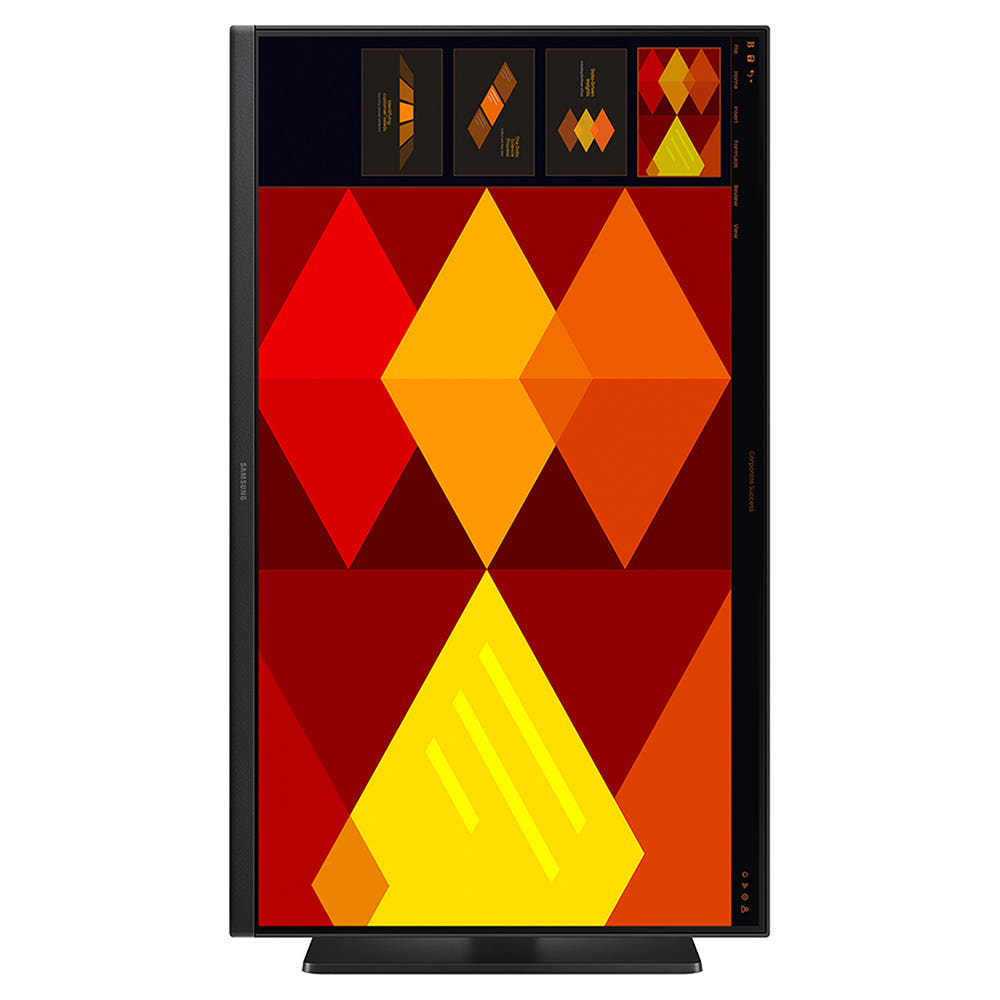
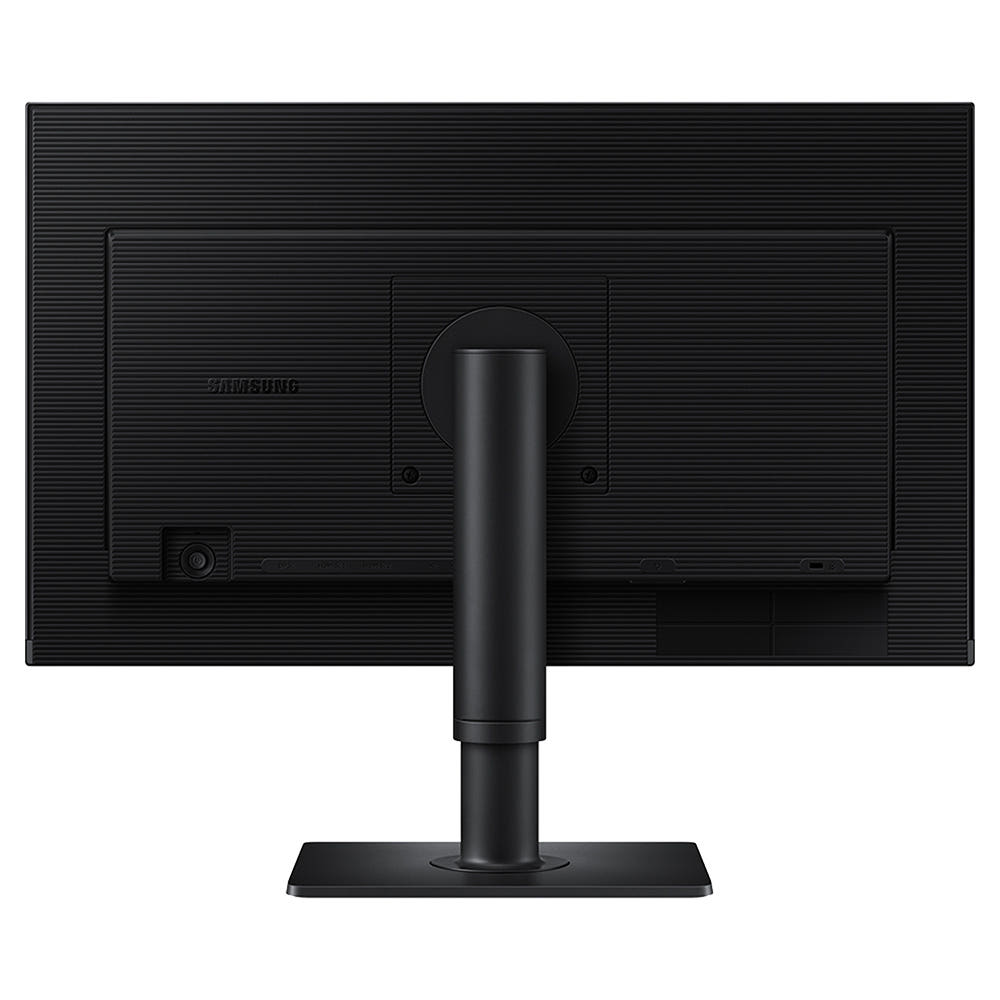
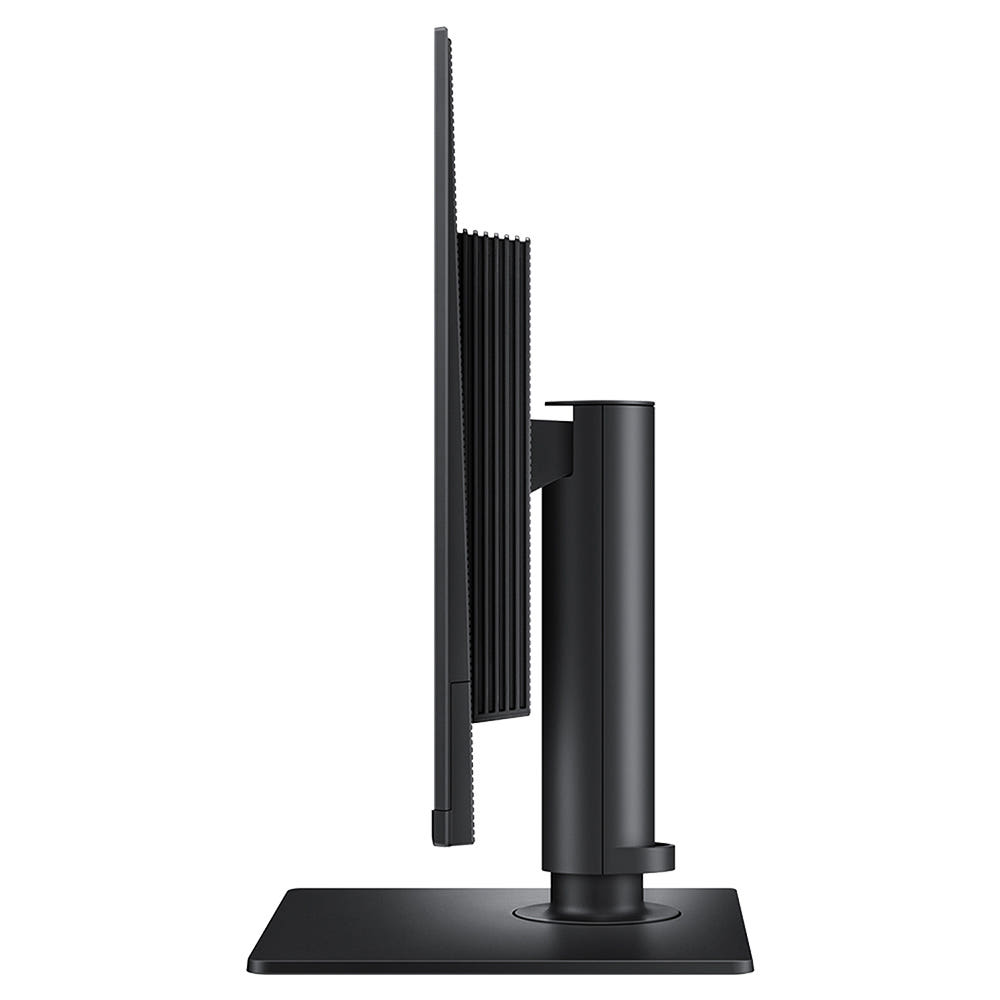
보통 별도의 관절식 모니터암을 설치하려면 책상 상판 두께나 재질을 따져봐야 하고 별도 부품 구성도 번거롭잖아요. 하지만 삼성 60.4cm(24인치) 에센셜 모니터 LS24D400 디스플레이는 자체 스탠드만으로 피벗, 스위블, 틸트, 엘리베이션까지 풀 제어가 가능해요. 맞춤형 전용 스탠드라 유격 없이 견고하게 고정되며 회전할 때 느낌도 퍽 부드럽더라고요.
다각도 각도 조절의 실용성
상하 높낮이를 부드럽게 올리고 내릴 수 있어서 올바른 거북목 방지 자세를 유지하는 데 유용했어요. 좌우 회전인 스위블 기능 덕분에 주변 동료에게 화면을 공유할 때도 모니터 전체를 움직일 필요가 없었답니다.
세로 모드 직캠 및 문서 작업
화면을 90도로 돌려 세로 피벗으로 바꾸면 긴 A4 문서나 코딩 창, 세로형 숏폼 영상까지 한눈에 들어와요. 한 화면에 들어오는 정보량이 압도적으로 늘어나서 스크롤 횟수가 크게 감소했거든요.
- 90도 회전 피벗 지원으로 긴 세로형 문서 감상 최적화
- 엘리베이션 기능으로 사용자 체형에 맞춘 높이 설정
- 좌우 스위블 및 상하 틸트 조절로 자유로운 시야각 확보
관련하여 관절 스탠드의 작동 방식과 실제 장착 구조 둘러보기를 참고하시면 더욱 명확히 파악하실 수 있어요.
실사용 환경에서의 편의성과 스펙 비교
직접 며칠간 서브 디스플레이로 활용해보니 책상 위 공간 효율성이 기대 이상이었어요. 모니터 받침대 발판이 슬림하게 설계되어 키보드나 소품을 놓아둘 수 있는 여유가 생기더라고요. 조립 역시 도구 없이 손쉽게 결합되는 방식이라 초보자도 5분 만에 세팅을 끝낼 수 있어요. 삼성 60.4cm(24인치) 에센셜 모니터 LS24D400 디스플레이의 기본 밝기 설정이나 명암 조절 범위도 일상 작업에 적합하도록 정교하게 세팅되어 있네요.
스피커 내장형은 아니라서 음향 출력용 외장 장비나 헤드셋 결합이 필요하지만, 모니터 본연의 시각적 성능과 스탠드 기본기에는 충실한 구성입니다.
| 구분 | 주요 사양 및 특징 |
|---|---|
| 화면 크기 / 패널 | 60.4cm(24인치) / IPS 광시야각 |
| 주사율 / 스탠드 | 100Hz / 피벗, 스위블, 틸트, 높낮이 |
| 추가 요소 | 슬림 베젤, 모바일 및 노트북 연결 용이 |
추가적인 설치 환경 요구사항이나 포트 연결 사양 둘러보기를 통해 보유하신 기기와 연결성을 체크해보시길 권해드립니다.
총평: 세로 모니터와 보조 디스플레이의 정석
단단한 순정 다기능 스탠드와 선명한 IPS 패널, 100Hz 주사율까지 갖춰 서브 화면이나 문서 작업용 세로 모니터를 찾으시는 분들께 훌륭한 대안이 됩니다. 책상 공간을 깔끔하게 유지하면서 작업 생산성을 획기적으로 올리고 싶은 사용자라면 만족스러운 선택이 될 것입니다.
자주 묻는 질문
Q. 내장 스피커가 따로 탑재되어 있나요?
해당 모델은 사운드 출력용 자체 내장 스피커가 포함되어 있지 않아요. 따라서 PC 본체나 노트북의 사운드 출력 단자, 혹은 별도의 외부 스피커나 이어폰을 연결하여 음향을 들으셔야 합니다.
Q. 세로 모드로 바꿨을 때 화면이 자동으로 전환되나요?
삼성 60.4cm(24인치) 에센셜 모니터 LS24D400 디스플레이를 회전시킨 후, 윈도우 디스플레이 설정에서 화면 방향을 ‘세로’로 직접 변경해주셔야 합니다. 한 번 설정해두면 편리하게 세로 화면을 이용할 수 있어요.
Q. 별도의 모니터암 없이도 높낮이 조절이 잘 되나요?
네, 번들로 제공되는 순정 다기능 스탠드가 높낮이 조절(엘리베이션) 기능을 기본 지원해요. 모니터암을 추가로 장착하지 않더라도 사용자의 눈높이에 맞춰 유연하게 높이를 조절할 수 있답니다.
Q. 노트북 보조 화면으로 연결 시 주의할 점이 있나요?
노트북의 영상 출력 포트(HDMI 등)와 모니터를 케이블로 연결한 뒤, 윈도우 디스플레이 복제 또는 확장 모드를 선택하시면 됩니다. 100Hz 주사율을 원활히 쓰려면 연결 케이블 규격을 확인하는 것이 좋아요.


